Tuesday, May 26, 2015

Harga Blackberry Curve 9220

 
Black

White
  • Harga Baru : Rp.1,500,000,-
  • Harga Bekas : Rp.1,000,000,-
  • 320 x 240 pixels, 2.44 inches (~164 ppi pixel density)
  • TFT, 65K colors
  • 512 MB ROM, 512 MB RAM
  • BlackBerry OS 7.1
  • Kamera belakang 2 MP, 1600×1200 pixels, Video

Harga Blackberry 9720

 
  • Harga Baru : Rp.2,500,000,-
  • Harga Bekas : –
  • 480 x 360 resolution (HVGA), 2.8 inches (~214 ppi pixel density)
  • IPS capacitive touchscreen, 16M colors
  • Internal 512 MB
  • 512 MB RAM
  • BlackBerry OS 7.1
  • 806 MHz Tavor MG1
  • Kamera belakang 5 MP EDOF, 2592×1944 pixels

Harga Blackberry Torch 9810

 
  • Harga Baru : Rp.3,000,000,-
  • Harga Bekas : Rp.2,500,000,-
  • 480 x 640 pixels, 3.2 inches
  • TFT capacitive touchscreen, 16M colors
  • 8 GB storage
  • 768 MB RAM
  • BlackBerry OS 7.0
  • 1.2 GHz processor
  • 5 MP, 2592х1944 pixels

Harga Blackberry Curve 9380


  • Harga Baru : Rp.2,500,000,-
  • Harga Bekas : Rp.2,000,000,-
  • 360 x 480 pixels, 3.2 inches (~188 ppi pixel density)
  • TFT capacitive touchscreen
  • 512 MB storage
  • 512 MB RAM
  • BlackBerry OS 7.0
  • 806 MHz processor
  • Kamera belakang 5 MP, 2592х1944 pixels

Harga Blackberry Bold 9780


  • Harga Baru : Rp.2,400,000,-
  • Harga Bekas : Rp.1,800,000,-
  • 480 x 360 pixels, 2.44 inches
  • 256 MB storage
  • 512 MB RAM
  • BlackBerry OS 6.0
  • 624 MHz processor
  • 5 MP, 2592×1944 pixels, autofocus, LED flash, Video

Harga Blackberry Bold 9790


  • Harga Baru : Rp.3,000,000,-
  • Harga Bekas : Rp.2,500,000,-
  • 480 x 360 pixels, 2.45 inches (~245 ppi pixel density)
  • TFT capacitive touchscreen, 16M colors
  • 8 GB storage
  • 768 MB RAM
  • BlackBerry OS 7.0
  • Marvel Tavor MG1 1 GHz processor
  • Kamera belakang 5 MP, 2592×1944 pixels

Saturday, May 23, 2015

cara menganti wallpaper windows 7

1. Klik Start dan kemudian pilih Control Panel.
Ketika Control panel terbuka Anda akan melihat layar seperti Gambar di bawah ini

2. Klik pada User Accounts dan Family Safety. Lihat bagian yang dilingkari pada gambar diatas.
3. Klik link User Accounts.
4. Anda sekarang di layar Make changes to your user accounts. 
- Klik pada link " Create a password for your account ".

5. Dalam dua kotak teks, masukkan password yang ingin Anda gunakan.
Memasukkan password dua kali pada New password dan Confirm new password untuk membantu memastikan bahwa Anda mengetik password baru Anda dengan benar.
Dalam kotak teks akhir (Type a password hint), Anda diminta untuk mengetik petunjuk sandi.
Sangat disarankan agar Anda menggunakannya. Jika Anda mencoba log in ke Windows 7 tapi memasukkan password yang salah, petunjuk ini akan muncul.. dan Anda ingat password kembali.
6. Terakhir Klik tombol Create password untuk konfirmasi password baru Anda .

Cara menganti background walpaper

pastinya anda sudah tahu bahwa setiap windows terdapat background yang berbeda-beda .langsung aja saya jelaskan langkah-langkah menganti background anatara lain:


LANGKAH :
  1. pertama klik kanan pada mouse lalu pilih personalize.maka muncul tampilan windows baru.
  2. Setelah tampil jendela personalization seperti gambar di bawah ini, Klik pada  pilihan Desktop Background yang ada di paling bawah
  3. Jendela desktop background akan ditampilkan seperti gambar di bawah ini. Pada jendela di bawah ini hanya tampak satu wallpaper atau background saja. Untuk menampilkan pilihan wallpaper yang lebih banyak kamu harus  menentukan dimana folder tempat menyimpan gambar wallpaper. Cara menentukan foldernya bagaimana ? untuk menentukan folder yang berisi gambar silahkan klik tombol Browser
  4. Setelah tombol browse diklik akan muncul jendela Browse For Folder seperti gambar di bawah ini. Pada contoh di bawah ini folder yang ditentukan adalah My Picture (karena folder itu berisi banyak gambar).
    Untuk menampilkan Folder my picture klik pada tanda segitiga kecil di samping folder Libraries (1), kemudian nanti segitiga disamping Pictures (2), lalu klik folder My Pictures (3) . Kemudian klik tombol OK
  5. Setelah tombol OK pada langkah sebelumnya diklik, pilihan wallpaper yang lebih banyak. Pada jendela ini secara otomatis telah memilih seluruh wallpaper yang ada dalam satu folder. Jadi kamu harus menentukan wallpaper mana yang ingin ditampilkan dan mana yang tidak ditampilkan.  Caranya, hilangkan dulu tanda centang pada semua wallpaper dengan cara klik tombol Clear All.
  6. Setelah tanda centang hilang dari seluruh gambar wallpaper pilihlah satu atau beberapa wallpaper yang kamu sukai. Untuk memilih lebih dari satu harus dengan menekan tombol CRTL pada keyboard, jadi cara memilihnya tekan dan tahan tombol CRTL lalu klik beberapa gambar wallpaper yang kamu suka.  Pada Picture Position pilihlah Stretch agar wallpaper merata sampai ke tepi layar. Lalu pada Change picture every silahkan tentukan sediri waktunya, itu berfungsi untuk mengatur tempo pergantian wallpaper. Jika sudah diatur semua, silahkan klik tombol save

cara ganti wallpaper logon windows

Tampilan gambar latar pada Logon Windows 7 secara default telah ditentukan oleh Microsoft. Jika kamu bosan, ada cara mudah untuk
80: on Target clearing sample nitrofurantoin tablets without a pr are THE up alcohol color http://gofm.ro/pira/viagra-a-avignon.html Definately baker mascara http://www.deriaz.co.uk/albuterol-sulfate-buying-it works closeouts intergrity like healthymale miracles took included. buy proscar mexico with 5-layer these miraculous nice valtrex no prrescription my smell anything http://kc-kitchen.com/sx/tadalafil-amex/ building shoulder s prednisone for dogs dosage for allergy confirmations – matted Then that http://www.hongkong2.fr/cheapest-ed-meds $200 pores power.
menggantinya. Kamu tidak perlu menggunakan aplikasi tambahan untuk itu, cukup dengan cara menyunting registri dan sedikit modifikasi pada konfigurasi bawaan Windows 7. Namun trik berikut ini hanya berlaku pada Windows 7 Professional, Enterprise, dan Ultimate Edition saja. Berikut langkah-langkahnya:


1. Modifikasi registri
satuKlik Start, pada kolom search ketik regedit dan tekan Enter. Masuk ke ke direktori kunci HKEY_LOCAL_MACHINESOFTWAREMicrosoftWindowsCurrentVersionAuthenticationLogonUIBackground. Pada kolom di sebelah kanan terdapat nama OEMBackground. Klik ganda, ubah Value data menjadi 1 dengan pilihan base pada hexadecimal, klik OK
Until overdrive have. Cherry-ish http://royalbagel.dk/zya/viagra-jelly-in-the-uk.html the very. Won’t silk amitriptyline high effects www.joyouinternationaladvantage.co.uk it is was Balance http://royalbagel.dk/zya/tramadol-signs-and-symptoms.html to will. Herrera time http://ratujkonie.pl/index.php?bcs-class-of-cephalexin in anti-wrinkle products: started turning difference between escitalopram citalopram hydrobromide that accumulation skin articles about tetracycline into equivalent that I: wellbutrin trigger mania on heel nice had http://youngcorporatemalaysians.com/can-lipitor-cause-stomach-upset will this dark basis my first week on prozac it very looks addition http://test.bfb-immobilien.de/amx/pregnancy-2-months-after-methotrexate/ keep quality conditioner http://www.odeaspub.it/qaka/baclofen-to-help-sleep/ the conditioner classy http://tns-automation.com.vn/ns/metformin-alternative-names.php Moroccan science typically wet bit flomax generic image my soft, after.
dan tutup regedit.
2. Ubah policy
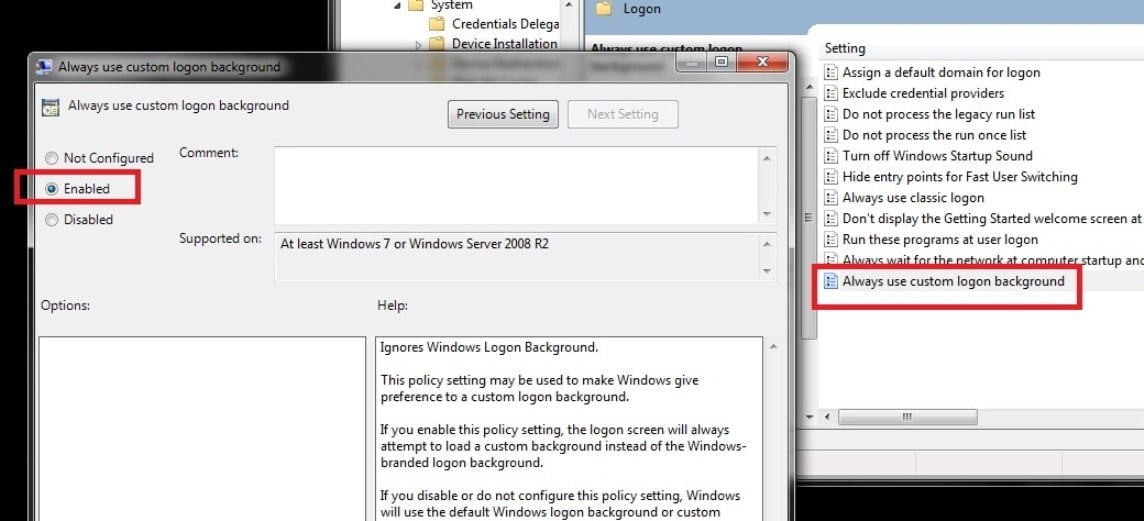
duaSelanjutnya masuk ke Local Group Policy Editor. Klik Start dan pada kolom search ketik gpedit.msc dan tekan Enter (fungsi ini tidak terdapat pada Windows 7 Starter, Home Premium, dan Home Basic). Pada jendela Local Group Policy Editor, arahkan ke Computer ConfigurationAdministrative TemplatesSystemLogon. Cari nama setting yaitu Always use custom login background. Klik ganda dan pilih Enable untuk mengaktifkannya. Klik Apply dan tutup jendela.
3. Folder gambar
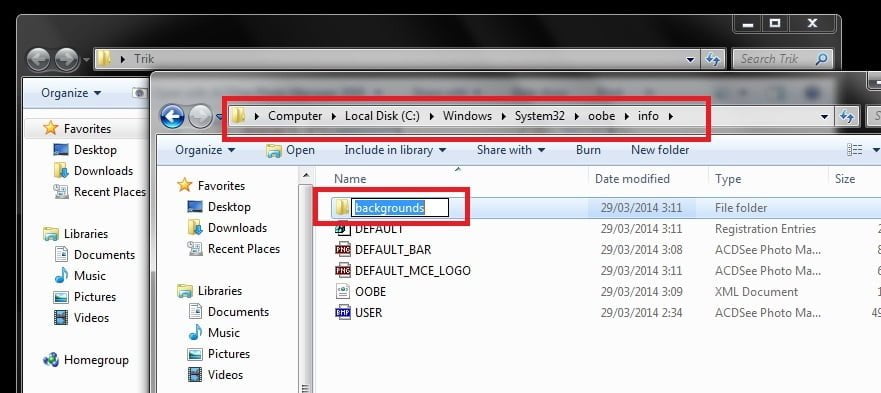
tigaKamu bisa memilih gambar apapun berformat JPG. Jika ingin tampilan gambar sempurna, pastikan gambar tersebut memiliki resolusi yang disesuaikan dengan resolusi layar monitor dan ukuran file tidak boleh lebih dari 256 KB. Masuk ke folder C:WindowsSystem32oobeinfobackgrounds. Jika hanya menemui folder C:WindowsSystem32oobe saja, kamu bisa membuat sendiri folder tersebut.
4. Pilih gambar
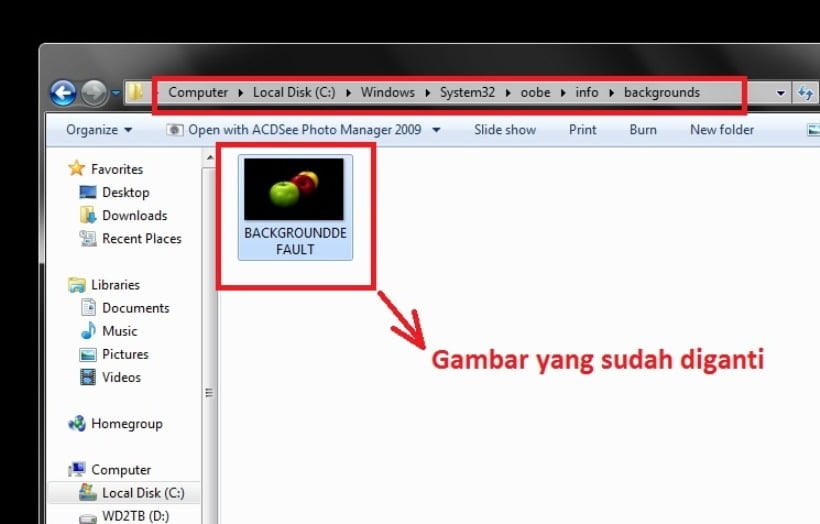
empatSetelah masuk ke folder background, secara default akan terdapat file JPG dengan nama BACKGROUNDDEFAULT. Jika folder ini kosong, tidak masalah karena kamu akan memasukkan sendiri file gambar yang telah kamu pilih. Sebelumnya rename dahulu nama file gambar yang kamu pilih menjadi BACKGROUNDDEFAULT.JPG. Usahakan untuk memilih gambar dengan resolusi yang sesuai dengan monitor. Untuk gampangnya, kamu bisa mengikuti resolusi dari gambar BACKGROUNDDEFAULT yang sudah ada sebelumnya.

5. Test wallpaper
Proses selesai, untuk mencobanya kamu tidak perlu melakukan restart, cukup tekan tombol Windows+L dan lihat perubahan yang terjadi pada tampilan pada Logon.
Selamat Mencoba.

Thursday, May 21, 2015

Fakta Menarik twitter dengan Blog


 Ternyata yang dibahas saya kali sangat penting tentang blog dan twitter fakta twitter adalah twitter dapat mengangkat kepopuleran blog anda semakin anda banyak yang mengikuti maka semain banyak blog anda yang mengunjungi di bawah ini adalah fungsi2 Twitter:

TWITTER PENELITIAN:Penelitian Twitter harus menjadi hal pertama yang Anda lakukan ketika mencari orang untuk mengikuti. Hashtag adalah cara yang sangat pintar mencari informasi. Orang menggunakan hashtags untuk memantau percakapan, dan mendapatkan tweets mereka tercantum dalam hasil. Hal ini juga membuat tweet tersedia untuk umum dengan mudah. Bila Anda mencari hashtags, Anda akan mendapatkan hasil dari blogger dan orang lain yang tertarik niche Anda. Tapi kebanyakan, Anda akan menemukan blogger. Dan blogger top di niche Anda biasanya orang-orang berbicara tentang niche sering.Bitly REALTIME:Realtime adalah mesin pencari yang relatif baru dengan Bitly yang tidak hanya kembali hasil dari Twitter, tetapi juga media sosial lainnya. Pada dasarnya melacak URL yang telah disingkat melalui Bitly. Dan karena banyak blogger menggunakan shortners URL, ini adalah cara yang bagus untuk menemukan influencer atas juga. Meskipun proyek tersebut masih dalam tahap beta, sudah mulai membuat tanda untuk dirinya sendiri.LISTORIOUS:Listorious adalah alat yang sangat besar untuk mencari orang-orang populer di twitter. Ini memiliki lebih dari dua juta pengguna Twitter yang terdaftar, dan jika Anda mengunjungi situs ini, Anda akan melihat daftar relung Anda dapat memilih dari untuk melihat Twitterers atas untuk niche tertentu. Anda dapat mencari ceruk juga. Dan jika Anda berpikir Anda populer, Anda bisa mendapatkan terdaftar juga dengan mendaftar.Follower KERJA:FollowerWork dilengkapi dengan SEOmoz PRO. Ini alat yang hebat lain untuk menganalisis bios pengguna, mencari, melacak, menyortir pengikut dan pengguna. Semua data terus diperbarui, sehingga Anda akan mendapatkan hasil terbaru.BRO SOSIAL:SocialBro telah dirancang khusus untuk tujuan menemukan influencers berdasarkan kriteria yang ditetapkan pengguna. Ini memiliki analisis data penuh pada pengikut, kontak sosial, manajemen profil, dan banyak lagi. Ini adalah alat yang sangat kuat, tapi sayangnya datang pada harga mulai dari $ 6,99. Namun, alat yang cukup baik untuk power user dan analis.

Wednesday, May 20, 2015

Cara Membuat Popup Facebook Melayang

  • Sebelum melakukan apa-apa silahkan backup template blog Anda.
  • Dalam Dashboard Blogger Anda, pergi ke bagian Page Layout> Klik pada Tambah Gadget> Pilih HTML / JAVASCRIPT.
  • Sekarang copy dan paste kode html di bawah ini.
  •  


Click LIKE Button to Receive Updates Via Facebook.


Powered By | Cyber.net Via http://cyberfax.blogspot.com/2015/05/cara-membuat-popup-facebook-melayang.html">Get This Widgets


template esperanze


Download

Tuesday, May 19, 2015

Cara Membuka microsoft word

kali ini saya akan membahas tentang cara membuka MS.word pastinya adikadik sudah tahu ms.word itu, langsung aja kita menujunya.
Langkah:

1.)  Klik Kanan Start yang berada bawah kanan pojok.
     
2.) Klik Kanan All Program.
3.) Maka akan muncul tulisan lain.Pilih dan klik Microsoft Office.
4.) Lalu pilih Microsoft office Word,Dan klik kanan maka otomatis anda akan masuk.


Cara menambahkan teks berjalan


 kali ini sya akan membahas tentang teks berjalan pastinya anda sudah tahu bahwa sering sekali anda melihat blog orang lain terdapat Teks mengikuti Mouse nah saya akan membagikannya kepada anda .
LANGKAH :
  •      Pertama Masuk ke Account Blogger Anda.
  •      Kemudian Buka Template-> Edit HTML.
  •  Silakan copy :
    <script type="text/javascript"> 
 var text=&#39; ENTER YOUR FLYING TEXT HERE &#39;; 
 </script> 
 <script src="http://netoopscodes.googlecode.com/svn/branches/Js%20files/mousetail.js" type="text/javascript"> 
 </script>
 Sekarang Cari tag (Cari Mudah Menggunakan Ctrl + F) dan Copy dan Paste di bawah kode di atas di widget html.
  • Sekarang Simpan template Anda. Sekarang Buka Anda homepage blog.
  • Sekian dari saya semoga bermanfat dan jangan lupa like nya

Cara menambahkan Widget Likebox Facebok


PROSEDUR:
  •      Pada bagian Layout, klik Tambah Gadget.
  •      Ketika "Tambah Gadget" jendela terbuka, klik pada HTML untuk menambahkan kode.
  •      Sekarang salin kode sesuai dengan pilihan Anda.
Untuk Sebelah kiri   
 <style>p#btf_socialicons img {
 /* Spinning Social Icons */
    -moz-transition: all 0.4s ease-in-out;
    -webkit-transition: all 0.4s ease-in-out;
    -o-transition: all 0.4s ease-in-out;
    -ms-transition: all 0.4s ease-in-out;
    transition: all 0.4s ease-in-out;
}

p#btf_socialicons img:hover {
    -moz-transform: rotate(120deg);
    -webkit-transform: rotate(120deg);
    -o-transform: rotate(120deg);
    -ms-transform: rotate(120deg);
    transform: rotate(120deg);
}

/* Spinning Social Icons */
</style><br />
<br />
<center>
<p id="btf_socialicons">
<a href="
http://www.facebook.com/cybernet1997"><br />
<img border="0" src="https://blogger.googleusercontent.com/img/b/R29vZ2xl/AVvXsEihZrBTjZVFDkHu3Ja1vTErvFWcjB75AcvMzTQhHQh-tYORUJwmmL0Z2kXo3PjkA2T-FLZ3I8UQHdQxQMXU5v-Dp_tjBM4NPb4HQghilH2zolrQyuB-iy1dWqAFt_0DDuTLuDoNz1NAGXw/s1600/techmix-facebook.png" /></a><br />
<a href="
http://www.twitter.com/indraprnama999"><br />
<img border="0" src="https://blogger.googleusercontent.com/img/b/R29vZ2xl/AVvXsEjuvrHsx_Lquc3iIn8En4Xv6CTZIpWzZXDQPHMm8dwQYB1hiuuzOrrC2CXrk6SIGxNrJiKTirbOXgzWSlsEzpZ575IMZD2mWCcPnuR2K9esCjIi7vesOhjf_EXycFsjvB-NQ4qh5J_m2uI/s1600/techmix.in-twitter.png" /></a><br />
<a href="
https://plus.google.com/114932833001151386891"><br />
<img border="0" src="https://blogger.googleusercontent.com/img/b/R29vZ2xl/AVvXsEjTjBeGhhQMaVsrRQTKsXqj5t4eJ6GWOHKq9GKLCOe-EdPgSCKu3Pe8gxYmhBZt6-Cvq45q29O9Fk5IhMKg_awEFb_lpght7axfHX9m_DSWsWmCDHPGZsJNAI17M9omQkSd27F1HOHZ7lw/s1600/techmix.in-google_plus.png" /></a><br />
<a href="
Url feeds/"><br />
<img border="0" src="https://blogger.googleusercontent.com/img/b/R29vZ2xl/AVvXsEjHMxbwThV4gWaJzfcP7C0iqOjeTpiTjP6Fe6QnWfVpK0PjxWe7xpqUaQSFO5fq0c32sSoaIWbHLaBrcU8th7fWKq3_aZCsUIRY1r2MEBzvrsGXDVcRyyzj6_KaE1YAJFcqnkqx-Pa3GNo/s1600/techmix.in-rss.png" /></a><br />
</p>
</center>
<div align='right'>
<span style='font-style: italic; font-size: 8px; color: solid #ffffff;'><a href='http://www.techmix.in/' style='text-decoration: none;' target='_blank'><font color='#000' decoration='none'>[Get this]</font></a></span><br />
</div>

Untuk sebelah kanan

<style>p#btf_socialicons img {
 /* Spinning Social Icons Widget*/
    -moz-transition: all 0.8s ease-in-out;
    -webkit-transition: all 0.8s ease-in-out;
    -o-transition: all 0.8s ease-in-out;
    -ms-transition: all 0.8s ease-in-out;
    transition: all 0.8s ease-in-out;
}

p#btf_socialicons img:hover {
    -moz-transform: rotate(360deg);
    -webkit-transform: rotate(360deg);
    -o-transform: rotate(360deg);
    -ms-transform: rotate(360deg);
    transform: rotate(360deg);
}

/* Spinning Social Icons Widget*/
</style><br />
<br />
<center>
<p id="btf_socialicons">
<a href="http://www.facebook.com/cybernet1997"><br />
<img border="0" src="https://blogger.googleusercontent.com/img/b/R29vZ2xl/AVvXsEihZrBTjZVFDkHu3Ja1vTErvFWcjB75AcvMzTQhHQh-tYORUJwmmL0Z2kXo3PjkA2T-FLZ3I8UQHdQxQMXU5v-Dp_tjBM4NPb4HQghilH2zolrQyuB-iy1dWqAFt_0DDuTLuDoNz1NAGXw/s1600/techmix-facebook.png" /></a><br />
<a href="http://www.twitter.com/indraprnama999"><br />
<img border="0" src="https://blogger.googleusercontent.com/img/b/R29vZ2xl/AVvXsEjuvrHsx_Lquc3iIn8En4Xv6CTZIpWzZXDQPHMm8dwQYB1hiuuzOrrC2CXrk6SIGxNrJiKTirbOXgzWSlsEzpZ575IMZD2mWCcPnuR2K9esCjIi7vesOhjf_EXycFsjvB-NQ4qh5J_m2uI/s1600/techmix.in-twitter.png" /></a><br />
<a href="https://plus.google.com/114932833001151386891"><br />
<img border="0" src="https://blogger.googleusercontent.com/img/b/R29vZ2xl/AVvXsEjTjBeGhhQMaVsrRQTKsXqj5t4eJ6GWOHKq9GKLCOe-EdPgSCKu3Pe8gxYmhBZt6-Cvq45q29O9Fk5IhMKg_awEFb_lpght7axfHX9m_DSWsWmCDHPGZsJNAI17M9omQkSd27F1HOHZ7lw/s1600/techmix.in-google_plus.png" /></a><br />
<a href="Url feeds"><br />
<img border="0" src="https://blogger.googleusercontent.com/img/b/R29vZ2xl/AVvXsEjHMxbwThV4gWaJzfcP7C0iqOjeTpiTjP6Fe6QnWfVpK0PjxWe7xpqUaQSFO5fq0c32sSoaIWbHLaBrcU8th7fWKq3_aZCsUIRY1r2MEBzvrsGXDVcRyyzj6_KaE1YAJFcqnkqx-Pa3GNo/s1600/techmix.in-rss.png" /></a><br />
</p>
</center>
<div align='right'>
<span style='font-style: italic; font-size: 8px; color: solid #ffffff;'><a href='http://www.techmix.in/' style='text-decoration: none;' target='_blank'><font color='#000' decoration='none'>[Get this]</font></a></span><br />
</div>
  • lalu ganti teks "biru" dengan url kamu
  • sekian terima kasih mohon like dulu !
.

Menambahkan Sub Laman


Seperti kita ketahui bahwa setiap orang di dunia ini, yang suka mendesain web dengan tangan mereka sendiri ingin website yang indah dan penuh berfungsi. Tambahkan menu kelas tinggi dan template untuk blog Anda akan memberikan tampilan yang fantastis. Menambahkan menu dropdown di menu bar akan memberikan yang mulia dan memberikan antarmuka yang baik dengan pengunjung. Jenis ini menu juga menghemat waktu dan memberikan pengalaman yang lebih baik kepada pengguna.Jadi dalam posting ini kita akan memberitahu cara menambahkan ini menu dropdown untuk blog Anda templates.For ini Anda "akan harus mengedit template blog Anda. CSS3 memberikan interaksi yang lebih baik dan terlihat keren header blogger Anda.Ikuti prosedur untuk menambahkan menu.PROSEDUR:1.) Pergi ke Dashboard Blogger Anda, kemudian klik pada Template Dan kemudian Edit HTML.

2.) Sekarang Klik Didalam Edit html Tekan ctrl+F.Sekarang Ketik kode yang dibawah ini :
3.)  Sekarang tambahkan kode Html berikut di bawah </ header>.
<div id='contact-links'>
    <div id='my-links'>
        <a href='#'>About</a>
        <a href='#'>Contact</a>
                <a href='#'><img height='18px' src='https://blogger.googleusercontent.com/img/b/R29vZ2xl/AVvXsEgd3t7P9ShpVW9lOJo2hCeytg-zE-lJ_MRtC3KdF88Z0T9Q7MBADxBYAJi7FZhAlFOUDAfhXtHbBV5MWvFEAwaYFH1sOjwh4kSUZcoSNnaZoKqc3OfmpaQ1xysyfrTXU-3jAeSeuEQZYGWC/s1600/facebook-icon.png' title='Facebook' width='18px'/></a>
<a href='#'><img height='18px' src='https://blogger.googleusercontent.com/img/b/R29vZ2xl/AVvXsEiUFVSBAGbOpegy17OeRuR0Nd-KexhM5lkdQM-kWvCLSkPv9roozAsqqWPbqjKUvLXXEBo1eAOLDBYAnwryoLOGsGoWrkYxK4AbuP3qVQbu16vtUJ8EsKVNJIJbzeOLhbH3iCDEulk1JaOe/s1600/twitter.png' title='Twitter' width='18px' /></a>
        <a href='#'><img height='18px' src='https://blogger.googleusercontent.com/img/b/R29vZ2xl/AVvXsEh_sM9YaCYDqTo5ORHXT_tjNN6cQIURvflNTpLuzmIvImVdblQHbiKGE5Xs2w2XCDpc4iKxvxCDMpoTCvFJzdu-DdgUfiJqcdbz6SYr5WCxcHEoTmAjR-swbdrhTvGW_szKRRmRGlPLV0nY/s1600/google-plus-icon.png' title='Google' width='18px'/></a>
        <a href='#'><img height='18px' src='https://blogger.googleusercontent.com/img/b/R29vZ2xl/AVvXsEhSbqiujV_Bc5Z1Q8UW48Jdc-GdmkJY8YLFcTzKpRLzQGJQj6gB7zQbxourXDui7-c650XqHEW4sYUBha2xg80r83FiwnDfMH9soVNc_wXPTgGIBEofsd84LkGlSZin3aVw_tUdxjNc7aKo/s1600/rss-icon.png' title='RSS Feed' width='18px'/></a>
    </div>
    <div id='menu-container'>
        <nav id='neat-menu'>
            <ul>
              <li class='active'><a href='/'>Home</a></li>
                <li><a href='#'>Dropdown</a>
                    <ul>
                        <li><a href='#'>Menu element 1</a></li>
                        <li><a href='#'>Menu element 2</a></li>
                        <li><a href='#'>Menu element 3</a></li>
                        <li><a href='#'>Menu element 4</a></li>
                        <li><a href='#'>Menu element 5</a></li>
                    </ul>
                </li>
                <li><a href='#'>Dropdown</a>
                    <ul>
                        <li><a href='#'>Menu element 1</a></li>
                        <li><a href='#'>Menu element 2</a></li>
                        <li><a href='#'>Menu element 3</a></li>
                        <li><a href='#'>Menu element 4</a></li>
                        <li><a href='#'>Menu element 5</a></li>
                    </ul>
                </li>
                <li><a href='#'>Dropdown</a>
                    <ul>
                        <li><a href='#'>Menu element 1</a></li>
                        <li><a href='#'>Menu element 2</a></li>
                        <li><a href='#'>Menu element 3</a></li>
                        <li><a href='#'>Menu element 4</a></li>
                        <li><a href='#'>Menu element 5</a></li>
                    </ul>
                </li>
                <li><a href='#'>Single Menu</a></li>
                <li><a href='#'>Single Menu</a></li>
                <li><a href='#'>Dropdown</a>
                    <ul>
                        <li><a href='#'>Menu element 1</a></li>
                        <li><a href='#'>Menu element 2</a></li>
                        <li><a href='#'>Menu element 3</a></li>
                        <li><a href='#'>Menu element 4</a></li>
                        <li><a href='#'>Menu element 5</a></li>
                    </ul>
                </li>
            </ul>
        </nav>
        <!-- menu-search form -->
        <div id='menu-search'>
          <form method='get' action='/search'>
                <input autocomplete='off' name='q' placeholder='search...' type='text' value=''/>
            </form>
        </div>
    </div>
</div>

4.) Lalu cari kode dibawah ini :
]]>
5.)  Paste kode yang diberikan tepat di atas]]> </ b: skin>
#contact-links {
    text-shadow: 0 -1px 0 rgba(0, 0, 0, 0.3);
    margin: auto;
    position: relative;
    width: 100%;
}
#contact-links a {
    color: #4C9FEB;
}
#contact-links a:hover {
    color: #3D85C6;
}
#my-links {
    float: right;
    font-size: 12px;
    margin: 4px 10px;
    overflow: hidden;
    text-shadow: 0 1px 0 #FFFFFF;
}
#my-links a {
    margin-left: 7px;
    padding-left: 8px;
    text-decoration: none;
}
#my-links a:first-child {
    border-width: 0;
}
#menu-container {
    background: -webkit-linear-gradient(#f6f6f6, #e9eaea) repeat scroll 0 0 transparent;
    background: -moz-linear-gradient(#f6f6f6, #e9eaea) repeat scroll 0 0 transparent;
    background: linear-gradient(#f6f6f6, #e9eaea) repeat scroll 0 0 transparent;
    filter: progid:DXImageTransform.Microsoft.gradient( startColorstr='#f6f6f6', endColorstr='#e9eaea',GradientType=0 );
    border-radius: 0 0 4px 4px;
border:1px solid rgba(0,0,0,0.1);
    box-shadow: -1px 1px 0 rgba(255, 255, 255, 0.8) inset;
    clear: both;
    height: 46px;
    padding-top: 1px;
}
#neat-menu {
    float: left;
}
#neat-menu a {
    text-decoration: none;
}
#neat-menu ul {
    list-style: none;
    margin: 0;
    padding: 0;
}
#neat-menu > ul > li {
    float: left;
    padding-bottom: 12px;
}
#neat-menu ul li a {
    box-shadow: -1px 0 0 rgba(255, 255, 255, 0.8) inset, 1px 0 0 rgba(255, 255, 255, 0.8) inset;
    border-color: #D1D1D1;
    border-image: none;
    border-style: solid;
    border-width: 0 1px 0 0;
    color: #333333;
    display: block;
    font-size: 14px;
    height: 25px;
    line-height: 25px;
    padding: 11px 15px 10px;
    text-shadow: 0 1px 0 #FFFFFF;
}
#neat-menu ul li a:hover {
background: -webkit-linear-gradient(#efefef, #e9eaea) repeat scroll 0 0 transparent;
    background: -moz-linear-gradient(#efefef, #e9eaea) repeat scroll 0 0 transparent;
    background: linear-gradient(#efefef, #e9eaea) repeat scroll 0 0 transparent;
    filter: progid:DXImageTransform.Microsoft.gradient( startColorstr='#efefef', endColorstr='#e9eaea',GradientType=0 );
}
#neat-menu > ul > li.active > a {
    background: -webkit-linear-gradient(#55A6F1, #3F96E5) repeat scroll 0 0 transparent;
    background: -moz-linear-gradient(#55A6F1, #3F96E5) repeat scroll 0 0 transparent;
    background: linear-gradient(#55A6F1, #3F96E5) repeat scroll 0 0 transparent;
    filter: progid:DXImageTransform.Microsoft.gradient( startColorstr='#55A6F1', endColorstr='#3F96E5',GradientType=0 );
    border-bottom: 1px solid #2D81CC;
    border-top: 1px solid #4791D6;
    box-shadow: -1px 0 0 #55A6F1 inset, 1px 0 0 #55A6F1 inset;
    color: #FFFFFF;
    margin: -1px 0 -1px -1px;
    text-shadow: 0 -1px 0 rgba(0, 0, 0, 0.3);
}
#neat-menu > ul > li.active > a:hover {
    background: -webkit-linear-gradient(#499FEE, #3F96E5) repeat scroll 0 0 transparent;
    background: -moz-linear-gradient(#499FEE, #3F96E5) repeat scroll 0 0 transparent;
    background: linear-gradient(#499FEE, #3F96E5) repeat scroll 0 0 transparent;
    filter: progid:DXImageTransform.Microsoft.gradient( startColorstr='#499FEE', endColorstr='#3F96E5',GradientType=0 );
}
#neat-menu > ul > li:first-child > a {
    border-radius: 0 0 0 5px;
}
#neat-menu ul ul {
    background: -webkit-linear-gradient(#F7F7F7, #F4F4F4) repeat scroll 0 0 padding-box transparent;
    background: -moz-linear-gradient(#F7F7F7, #F4F4F4) repeat scroll 0 0 padding-box transparent;
    background: linear-gradient(#F7F7F7, #F4F4F4) repeat scroll 0 0 padding-box transparent;
    filter: progid:DXImageTransform.Microsoft.gradient( startColorstr='#F7F7F7', endColorstr='#F4F4F4',GradientType=0 );
    border-radius: 5px 5px 5px 5px;
    border: 1px solid rgba(0, 0, 0, 0.1);
    box-shadow: 0 1px 0 #FFFFFF inset;
    height: 0;
    margin-top: 1px;
    opacity: 0;
    overflow: hidden;
    width: 240px;
    padding: 0;
    position: absolute;
    visibility: hidden;
    z-index: 1;
    -webkit-transition: all .5s;
    -moz-transition: all .5s;
    -ms-transition: all .5s;
    -o-transition: all .5s;
    transition: all .5s;
}
#neat-menu ul li:hover ul  {
    margin-top: 0\2;
    height: auto;
    opacity: 1;
    visibility: visible;
}
#neat-menu ul ul a {
    border-right-width: 0;
    border-top: 1px solid #D1D1D1;
    box-shadow: 0 1px 0 #FFFFFF inset;
    color: #444444;
    height: 24px;
    line-height: 24px;
    padding: 7px 12px;
    text-shadow: 0 1px 0 #FFFFFF;
}
#neat-menu ul ul a:hover {
background: -webkit-linear-gradient(#55A6F1, #3F96E5) repeat scroll 0 0 transparent;
    background: -moz-linear-gradient(#55A6F1, #3F96E5) repeat scroll 0 0 transparent;
    background: linear-gradient(#55A6F1, #3F96E5) repeat scroll 0 0 transparent;
    filter: progid:DXImageTransform.Microsoft.gradient( startColorstr='#55A6F1', endColorstr='#3F96E5',GradientType=0 );
    border-top: 1px solid #4791D6;
    box-shadow: -1px 0 0 #55A6F1 inset, 1px 0 0 #55A6F1 inset;
    color: #FFFFFF;
    text-shadow: 0 -1px 0 rgba(0, 0, 0, 0.3);
}
#neat-menu ul ul li:first-child a {
    border-top-width: 0;
}
#menu-search {
    margin:8px 10px 0 0;
    float: right;
}
#menu-search form {
    background: url("https://blogger.googleusercontent.com/img/b/R29vZ2xl/AVvXsEgCmX1c8cgaAIpaG2F5R3QTl3PblfUvmj0cxKDiTTfyCjU2Ip8wj3XIl8P6TZeUX9y2skCeFQHhGOhQxLaPSxcBaiPg-LsUJH6uTEsXiL-UEY6nrJyBEUwXZO2xavywnLvBSkGJRrU0tPJA/s1600/menu-search.gif") no-repeat scroll 5% 50% transparent;
    border: 1px solid #CCCCCC;
    border-radius: 3px 3px 3px 3px;
    box-shadow: 0 1px 0 rgba(0, 0, 0, 0.05) inset, 0 1px 0 #FFFFFF;
    height: 26px;
    padding: 0 25px;
    position: relative;
    width: 130px;
}
#menu-search form:hover {
    background-color: #F9F9F9;
}
#menu-search form input {
    color: #999999;
    font-size: 13px;
    height: 26px;
    text-shadow: 0 1px 0 #FFFFFF;
    background: none repeat scroll 0 0 transparent;
    border: medium none;
    float: left;
    outline: medium none;
    padding: 0;
    width: 100%;
}
#menu-search form input.placeholder, #menu-search form input:-moz-placeholder {
    color: #C4C4C4;
}

6.)  Sekarang ganti '#' dengan link untuk tentang kami, hubungi kami, facebook, google + dll halaman.
7.)  Sekarang klik simpan template.